
順番に切り分ける4つの確認
4STEPで、どこで止まっているかを順番に確認します。
-
1
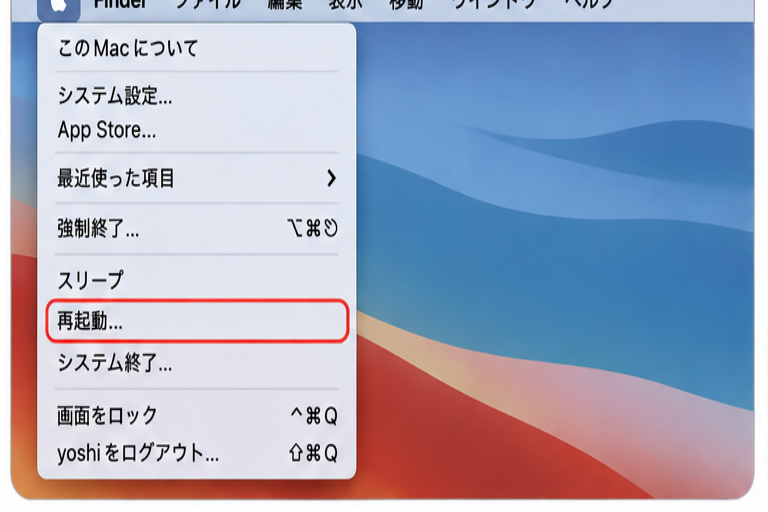
Macを再起動して一時的な不具合を外す
まずMacを再起動して、いったん認識の流れをリセットします。
理由: 一時的なUSB認識の乱れや読み込みの遅れを切り分けるためです。
操作: Appleメニューから再起動し、起動後にDVDドライブをもう一度つなぎます。
期待結果: 再接続後にDVDドライブが表示されれば、再起動で改善したと分かります。
次の行動: 表示されない場合は、USB接続の状態を確認します。
再起動前に開いている作業は保存してから進めてください。
-
2
USB接続を見直して電源とデータを確認する
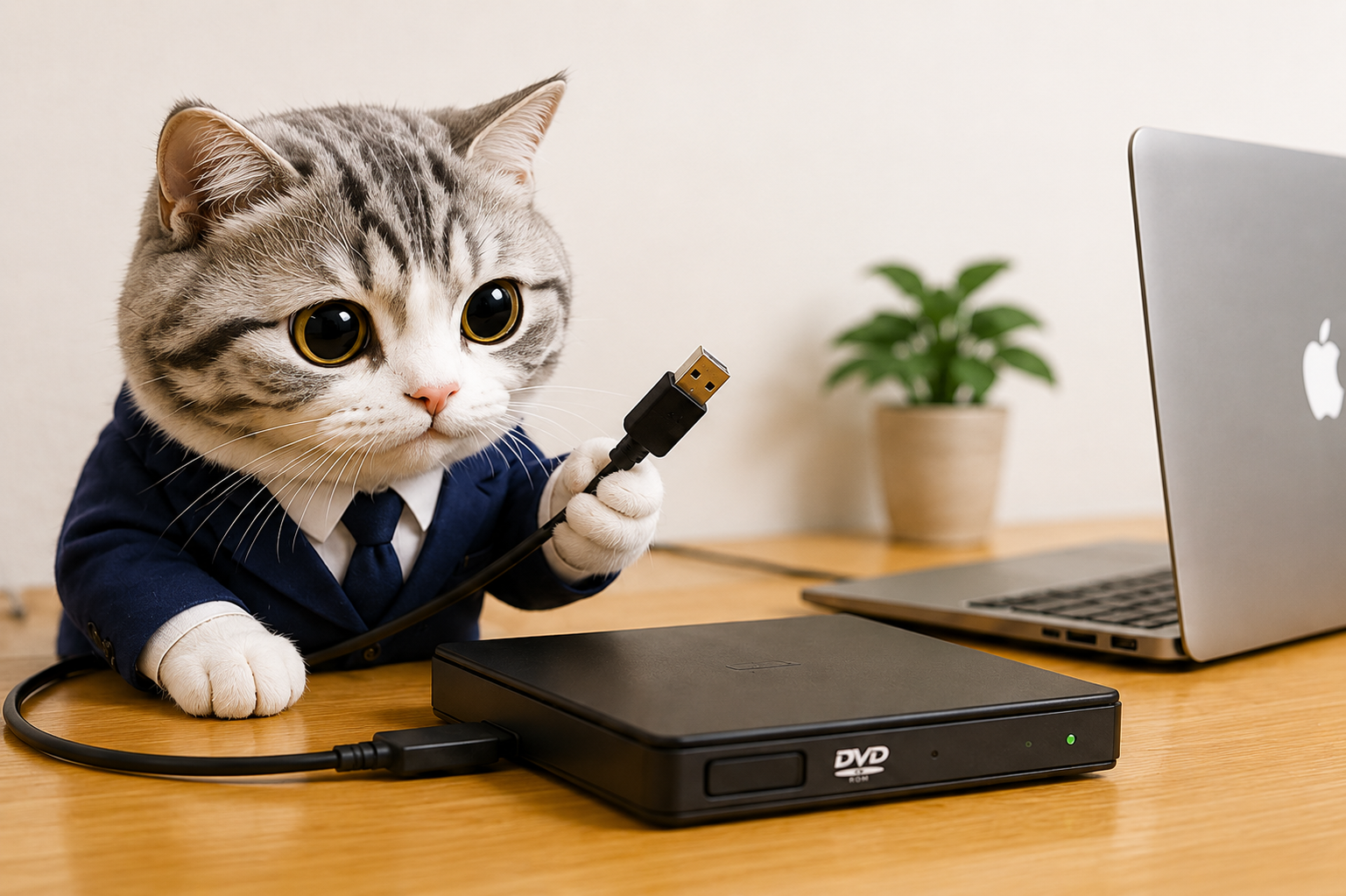
ケーブルの抜けやゆるみがないかを見て、接続をしっかり差し直します。
理由: USB機器は、少しの接触不良でも認識されないことがあるためです。
操作: いったん抜いてから奥まで差し込み直し、ハブ経由なら直結でも試します。
期待結果: 接続し直したあとに認識が戻れば、接続不良が原因だと分かります。
次の行動: 改善しない場合は、別のUSBポートで切り分けます。
無理に差し込まず、向きを合わせてまっすぐ接続してください。

-
3
別のUSBポートでポート側の問題を切り分ける
別のUSBポートに直結して、特定のポートだけが原因でないか確認します。
理由: ポート側の出力や接触の問題だけで認識できない場合があるためです。
操作: USBハブを外し、Mac本体の別ポートにDVDドライブを接続します。
期待結果: 別ポートで認識されれば、最初のポート側に原因があると分かります。
次の行動: どのポートでも認識しなければ、システム情報で認識状況を確認します。
USBハブを使っている場合は、まず本体への直結を優先してください。
-
4
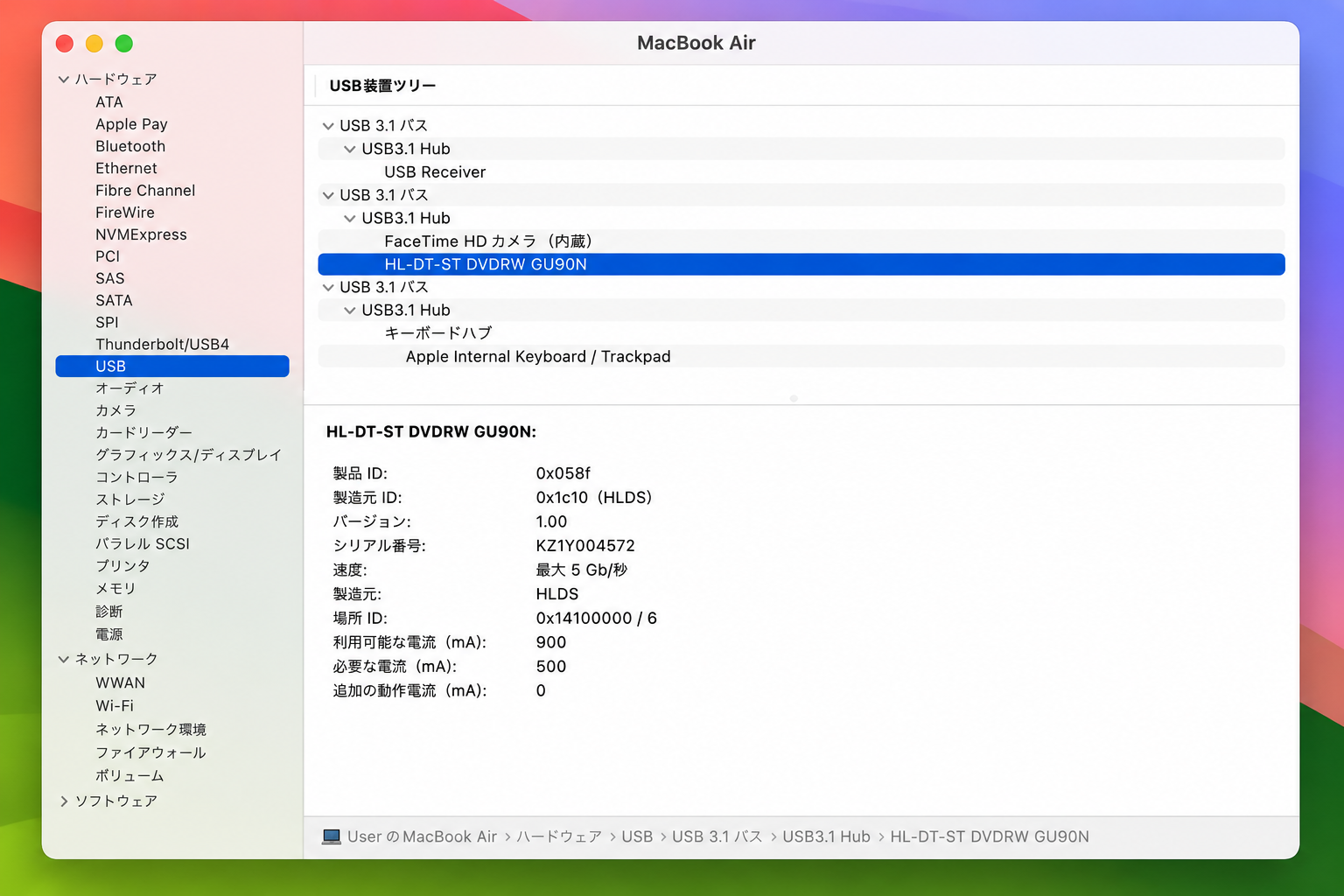
システム情報で認識状況を確認する
MacがDVDドライブをハードウェアとして見ているかを確認します。
理由: Finderに出なくても、システム情報に出ていれば認識は進んでいるためです。
操作: Appleメニューからシステム情報を開き、USBの項目にDVDドライブがあるかを見ます。
期待結果: 一覧にDVDドライブが見えれば、Mac側の認識は進んでいます。
次の行動: 見えない場合は、メーカーまたはAppleの公式サポートへ進みます。
画面名が少し違う場合でも、USBやハードウェアの項目を探せば大丈夫です。
sore-iina編集長 森 佳昭
MacでDVDドライブを認識しない場合、Macを再起動することで認識するケースが多いです。DVDメディアを入れた状態でDVDドライブをMacに接続しておいてください。その状態でMacを再起動してみてください。